
Esta puede ser una tarea sencilla, pero como me llevo un tiempo comprenderla, la comparto por aquí para recordar.
Este Post pertenece a la categoría Tutoriales
Puedes encontrar todos los artículos en orden cronológico en la etiqueta Wireguard
Introducción
Aun no termino de entender libremente el funcionamiento de Home Assistant pero tengo mis teorías. Aun asi, en la versión de VirtualBox no consigo forma de que otros dispositivos dentro de la red puedan conectarse al servidor, por lo que decidí utilizar WireGuard aprovechando que ya tengo la infraestructura. Esto me permite conectarme sin problema alguno y trabajar con el sin mayores dramas por lo que conectar por la red común ya dejo de ser un interés para mi.
Conectando Home Assistant a una red Wireguard.
Si tienes un servidor WireGuard centralizado (gestionado por ejemplo con WgDashboard) y quieres que tu máquina virtual de Home Assistant se conecte directamente a esa red como un cliente más, te habrás dado cuenta de que el add-on oficial de Home Assistant es extremadamente rígido. Está diseñado para actuar como servidor, por lo que configurarlo como cliente requiere engañar a su validador rellenando campos obligatorios.
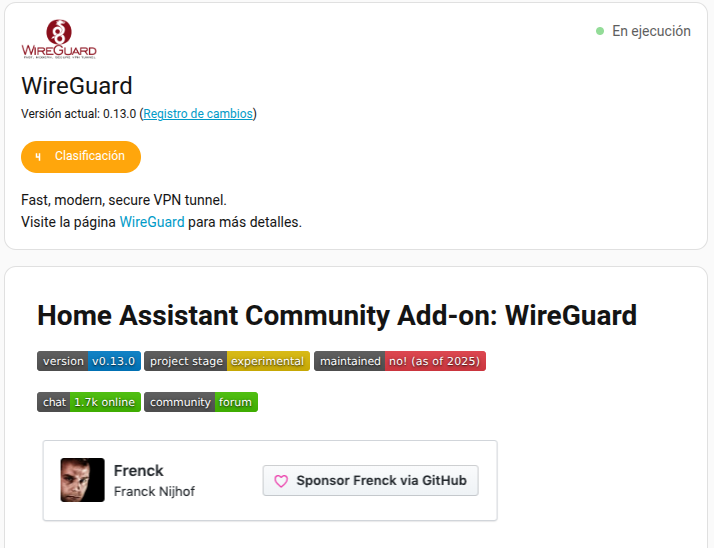
A continuación, te muestro la estructura exacta que debes pegar en la configuración YAML del add-on para que funcione a la primera sin errores de validación.
Imaginemos que tu panel de WireGuard te da estos datos para el cliente:
- IP Pública del Servidor: «203.0.113.50:51820»
- IP Asignada al Cliente (HA): «10.0.0.5/32»
- Llave Privada del Cliente: «cL2v…FA=»
- Llave Pública del Servidor: «sK9b…RE=»
- Rango de la Red VPN: «10.0.0.0/24»
Aunque es confuso al principio, basta con seguir los siguientes pasos:
Ve a Ajustes > Complementos > Tienda de complementos e instala WireGuard.
Entra en la pestaña Configuración.
Haz clic en los tres puntos de la esquina superior derecha y selecciona Editar en YAML.
Borra todo el contenido y pega el siguiente bloque (asegúrate de sustituir los datos ficticios por los tuyos reales):
server:
host: 203.0.113.50
addresses:
- 10.0.0.5/32
dns:
- 1.1.1.1
private_key: cL2vEXAMPLEPRIVATEKEYDONTUSETHIS123456789FA=
peers:
- name: servidorvpn
public_key: sK9bEXAMPLEPUBLICKEYDONTUSETHIS123456789RE=
endpoint: 203.0.113.50:51820
allowed_ips:
- 10.0.0.0/24
addresses:
- 10.0.0.5/32
client_allowed_ips:
- 10.0.0.0/24
Unas cuantas observaciones para asegurarnos que queda todo bien:
El nombre («name»): No uses espacios, mayúsculas ni guiones bajos («_»). El validador los rechaza con un error de expresión regular. Usa solo letras minúsculas (ejemplo. «servidorvpn»).
Campos duplicados: Los campos «addresses» y «client_allowed_ips» dentro de la sección «peers» son obligatorios para el add-on, aunque actúe como cliente. Debes rellenarlos con la IP de tu Home Assistant y el rango de tu red respectivamente.
Rutas locales: Al poner en «allowed_ips» el rango de tu VPN («10.0.0.0/24»), Home Assistant seguirá siendo accesible desde tu red local física normal, ya que solo enviará por el túnel el tráfico de la VPN.
Una vez guardado, ve a la pestaña Información, inicia el add-on y revisa la pestaña Registro (Logs). Deberías ver el mensaje de «handshake» exitoso de inmediato.
Conclusiones
Comprobar que funciona desde todos los dispositivos es lo mas genial que hay. Pero verlo en el propio panel de wgdashboard (ya he de hablar de el) es mejor pues ya se pueden ver todos los detalles que hemos configurado y controlar incluso su consumo del túnel.
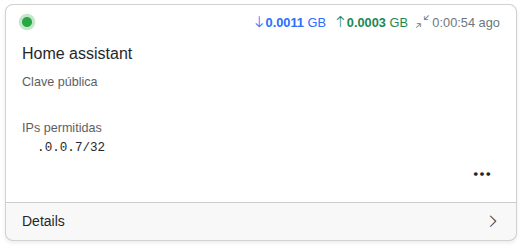
Por supuesto, no tenemos mucho tiempo usándolo asi que marcara valores de consumo bajisimos, pero ya se puede ver como el panel va recolectando estadísticas.