

Introducción
Aunque en realidad buscaba más herramientas, por el momento esto me resulta suficiente. Es sorprendentemente adaptable puesto que pensaba que las acciones de Nemo se acumularían, pero en lugar de eso, se pueden filtrar según las necesidades. De esta manera, en el script que vamos a crear, dado que solo necesitamos los archivos avif, Nemo detectará que el archivo al que hacemos click sea avif y mostrará la entrada del menú contextual. Desconozco si se puede lograr un nivel adicional de filtrado tal que aparezca según el encabezado del archivo, para detectar con precisión el tipo de archivo, pero para mí ya es un buen comienzo. Seguro que hay más funciones que se pueden controlar con el menú contextual, es decir, más conversiones de archivos.
Creando una acción para Nemo
En realidad no hay mucha magia por lo que esto será corto. solo necesitas tener las herramientas instaladas. en nuestro caso, ffmpeg.
sudo apt update && sudo apt install ffmpeg -ylo siguiente es crear un archivo .nemo_action en el directorio home. yo uso micro, tu puedes usar el editor de texto que quieras. (en serio, incluso editores graficos)
micro ~/.local/share/nemo/actions/avif_to_gif.nemo_actiony ahora solo ponemos el siguiente codigo
[Nemo Action]
Active=true Name=Convertir a GIF
Comment=Convierte esta imagen AVIF animada en un archivo GIF
Exec=ffmpeg -i %F -lavfi "palettegen=stats_mode=single [palette]; [0:v][palette] paletause" "%F.gif"
Selection=s
Extensions=avif;
Icon-Name=image-x-generic
Esto nos permitirá ejecutar el comando ffmpeg al hacer click sobre imágenes avif, para convertirlas en gif.
Nota sobre el comando: Usamos palettegen y paletteuse porque ffmpeg genera GIFs de muchísima mayor calidad con este filtro, evitando que los colores se vean pixeleados o distorsionados.
Por supuesto, recuerda guardar y listo, ya puedes ver tu nuevo script en el menú contextual de nemo, cuando des click derecho sobre una imagen avif.
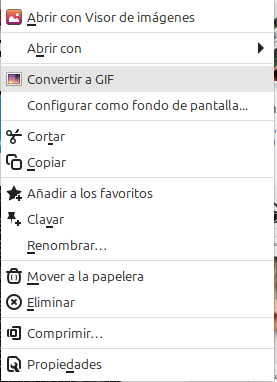
Ten en cuenta que una imagen avif puede ser estática y animada, por lo que no necesariamente vas a querer convertir todas las imágenes avif en gif, por eso creo que si se pudiera analizar el archivo por su encabezado, sería mucho mejor. Investigaré si esto es posible.
Conclusiones
Agregar esta funcionalidad es muy útil para tareas pequeñas, probablemente siga saliendo mejor usar software especializado para el procesamiento por lotes si quieres tener más control sobre lo que haces, pero es un buen inicio para agregar más funcionalidades al menú contextual de Nemo. Estaré buscando nuevas cosas que agregar, aunque una de las que intenté fue el escalado por IA. Me resultó inesperadamente complicado así que lo dejé por ahora. Sigue siendo un terreno poco intuitivo para mí.