
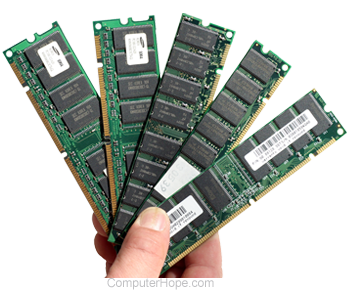
Probablemente te hayas encontrado con este problema. Tienes preparado tu sistema y esta todo bien hasta que el swap entra en escena. Todo empieza a ir mas lento hasta que en un descuido en el que el consumo de la RAM llega hasta el extremo, se cuelga y toca reiniciar forzosamente. ¿No te ha pasado? pues a mi si y lo unico que tenia abierto era telegram y vivaldi en un equipo con 12GB de RAM y SSD
Introducción
Si estas leyendo esto con cierto interés, es probable que ya hayas reiniciado tu equipo. Así que esto no es una salida de emergencia sino una forma de tratar de evitar que pase de nuevo. No te preocupes, no es tan complicado. Eso sí, imagino que ya sabrás que estamos hablando de linux. WIndows tiene sus propios métodos, pero en general, ya no lo uso hace muchos años. Primero, vamos viendo una forma de resolverlo con los comandos ya existentes.
El truco de emergencia: Cómo vaciar el Swap sin reiniciar
Cuando el sistema se satura porque el Swap se llena, hay un comando santo que obliga a Linux a vaciar todo el espacio de intercambio de golpe y devolver los datos a la RAM física.
Abre tu terminal y ejecuta:
sudo swapoff -a && sudo swapon -aEsto apaga temporalmente el swap (moviendolo todo a la RAM) y lo vuelve a encender limpio. Pero recuerda tener suficiente RAM para hacer funcionar esto pues, se va a colgar mientras hace su transferencia. Si le tienes fe a tu espacio disponible, no te asustes por la pequeña pausa que tomará, pero tendrás más holgura una vez que se termine la limpieza.
La solución definitiva para el rendimiento: Activar zRAM
Por defecto, Linux Mint viene configurado a la antigua: usa un archivo o partición de swap en el disco (incluso si es un SSD). Cuando el sistema se queda sin RAM, escribir en el disco ralentiza todo (un fenómeno llamado thrashing). La solución moderna es zRAM. En lugar de usar el disco, zRAM crea un espacio de intercambio virtual y comprimido directamente en tu memoria RAM. Es ultra rápido y evita que el sistema se congele.
Cómo instalarlo en Linux Mint / Ubuntu:
- Instala el paquete oficial desde la terminal:
sudo apt update && sudo apt install zram-config - Activa el servicio para que funcione desde ya y en cada inicio:
sudo systemctl enable zram-config --now
(Dato curioso: ¿Por qué Mint no lo trae por defecto si es tan genial? Porque Mint prioriza la estabilidad absoluta en computadoras extremadamente viejas donde comprimir datos en la RAM podría saturar procesadores antiguos de dos núcleos. Pero en equipos modernos con 12 GB de RAM, es beneficio puro).
Cazando al culpable: El misterio de los 5 GB fantasmas
A pesar de tener zRAM activado, mi monitor de sistema marcaba un consumo anormal de casi 9 GB de RAM sin hacer nada pesado. Al revisar htop vi cientos de procesos de Vivaldi y Telegram. Aunque es normal porque son aplicaciones multiproceso, el consumo total no cuadraba.
El verdadero héroe fue el Administrador de Tareas interno de Vivaldi (se abre presionando Shift + Esc o presionando en el icono de vivaldi en la esquina superior izquierda, en la opcion de herramientas).
Ahí encontré una locura: una pestaña «invisible» de Instagram estaba consumiendo 4,897,987 K (¡casi 5 Gigabytes de RAM!) y usando el 195% de la CPU (dos núcleos al máximo). Lo raro es que yo no tenía ninguna pestaña de Instagram abierta.
¿Por qué pasa esto?
Las páginas web modernas instalan scripts en segundo plano llamados Service Workers (para enviar notificaciones o actualizar feeds). A veces, el código de sitios como Instagram entra en un bucle infinito (una fuga de memoria o memory leak) y empieza a devorar recursos de forma invisible.
Cómo solucionarlo:
- En el
Shift + Escde Vivaldi, selecciona el proceso rebelde y dale a «Finalizar proceso». - Para erradicarlo por completo, escribe en la barra de direcciones:
vivaldi://serviceworkers. Buscainstagram.comy haz clic en Unregister.
¿Por qué se liberó el Swap y no la RAM? (El comportamiento de Linux)
Al matar el proceso de Instagram, pasó algo curioso: la memoria RAM libre casi no varió, pero el uso de la zRAM (Swap) cayó en picada.
Esto es porque Linux es extremadamente inteligente. Cuando vio que esa pestaña en segundo plano estaba volviéndose loca, aplicó paginación: tomó esos 5 GB corruptos de Instagram y los mandó directo al swap para proteger los programas que yo sí estaba usando en el monitor principal. Al cerrar el proceso, los datos se borraron directamente desde el swap.
Conclusión
Tras aplicar zRAM y matar la fuga de memoria, mi sistema pasó de 8.7 GB a unos sanos 3.07 GB de RAM en uso, sintiéndose tan fluida como recién encendida.
Si tu Linux se congela, no le eches la culpa a la falta de hardware. A veces un solo script web mal optimizado puede poner en jaque a tu máquina. ¡Configura tu zRAM, vigila tus service workers y mantén el control de tu sistema!





6 respuestas a “Tutorial: Aprende a Lidiar con los Limites de la RAM en Linux”
Muy interesante. Yo no uso swap por problema de espacio en disco.
Tengo 8 GB en una HP Compaq, va bastante bien con Vivaldi.
Lo del zram tendré que probarlo.
Cómo cada vez los discos tenían más capacidad comencé a dejarlo en valores de swap, pero está vez es gracioso como sigue siendo una mala idea usar el disco como swap. Seguiré probando zram a ver qué tal y gracias por pasarte
Mira… Me pasa esto en debian.
[2026-07-10 20:52:49] ~
> apt search zram
librust-zram-generator-dev/unstable 1.2.1-2+b2 amd64
Systemd unit generator for zram swap devices – Rust source code
systemd-zram-generator/unstable 1.2.1-2+b2 amd64
Systemd unit generator for zram devices
udisks2-zram/oldoldstable 2.9.2-2+deb11u1 amd64
zram support for udisks2
zram-tools/unstable,unstable,unstable 0.3.7-1 all
utilities for working with zram
[2026-07-10 20:53:01] ~
uummm creo que tienes un problema. parece que tienes mezclados repositorios. Deberias arreglar esa situación pues podrias instalar paquetes mezclados. Por otra parte, el resultado de apt search es normal, en debian debes instalar zram-tools.
Ahí ya pude instalarlo, ¿Será necesario reiniciar la PC?
en mi caso funciono al instante, asi que seguro es asi contigo. aun asi, si tienes dudas, puedes reiniciar con seguridad